
XAMPP adalah package web service yang didevelop oleh Apache Friends. Package ini bersifat cross-platform, sehingga bisa bekerja di Windows, Mac OS X, Solaris dan Linux tentunya. Tujuan utama dari package ini adalah untuk menyederhanakan instalasi dan control web service dengan mudah.
Package di dalamnya termasuk web service Apache, database MySQL, PHP dan Perl. Dengan menginstall XAMPP ini, para web developer dapat menguji skrip, kode, dan situs web mereka di komputer mereka sendiri tanpa memerlukan server eksternal yang menggunakan semua layanan (services) yang diperlukan.
Instalasi XAMPP di Windows 10 sangat mudah dilakukan. Tinggal download installernya melalui link https://www.apachefriends.org/download.html, kemudian lakukan instalasi seperti proses instalasi software pada umumnya.
Berikut ini langkah-langkahnya:
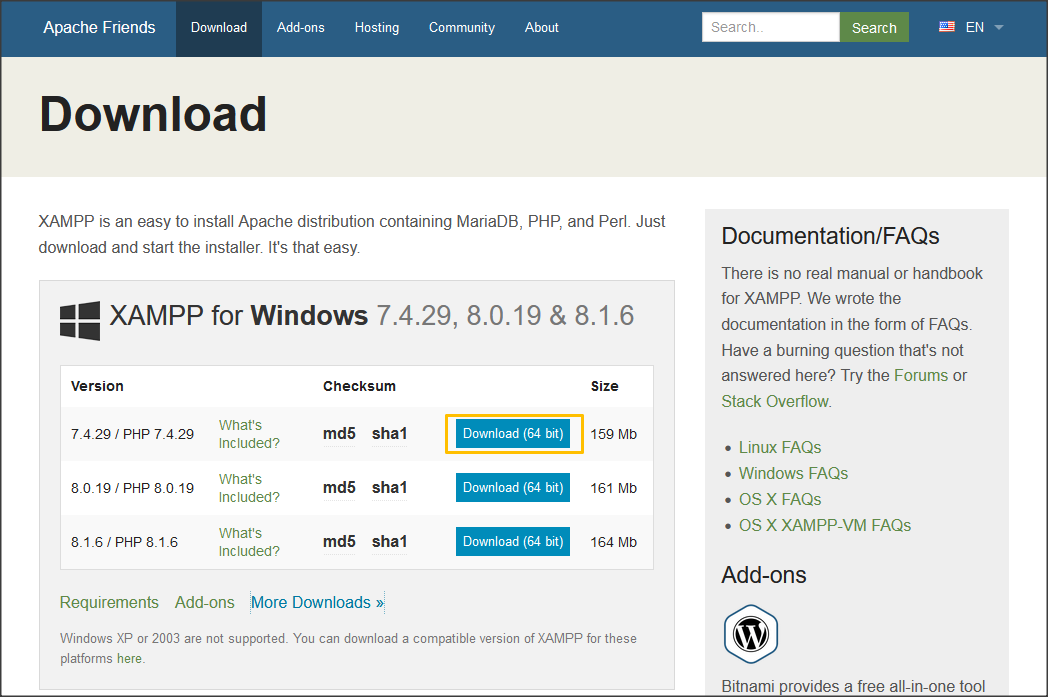
1. Download XAMPP Versi 7.4.29
Klik link https://www.apachefriends.org/download.html
untuk mendownload XAMPP versi terbaru. Pada saat tutorial ini dibuat, XAMPP versi yang terbaru adalah versi 8.1.6 tetapi di tutorial ini saya menggunakan versi 7.4.29.
Kemudian klik tombol "Download (64 bit)".
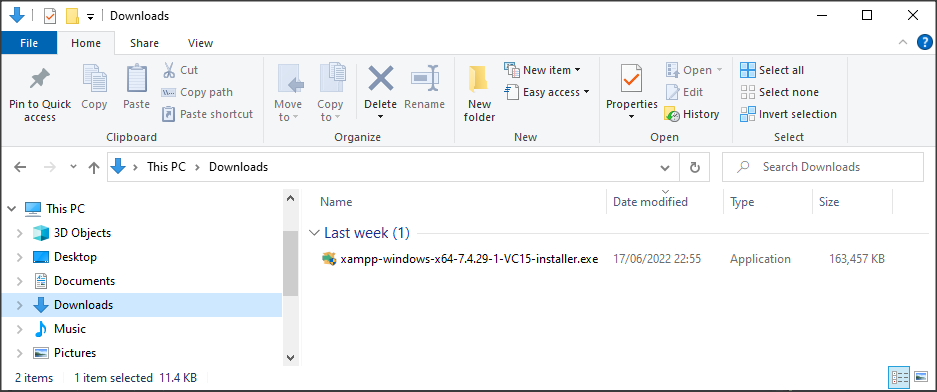
Installer XAMPP berhasil didownload.
2. Proses Instalasi
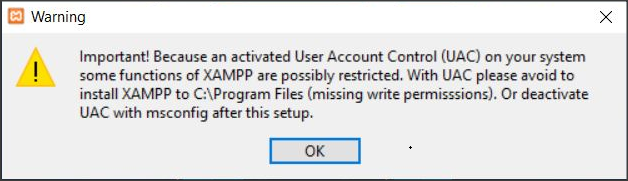
Dobel klik installer XAMPP untuk memulai proses. Jika muncul message warning berikut, langsung saja klik Ok.
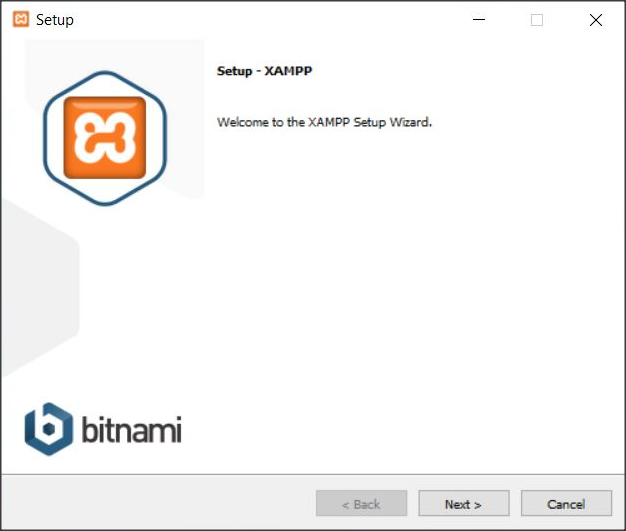
Setelah klik Ok, akan tampil jendela Setup Welcome. Langsung saja klik Next.
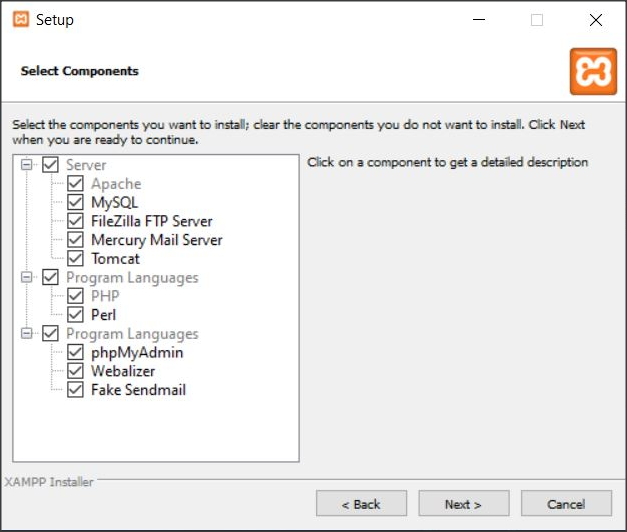
Setelah klik Next akan tampil jendela Select Components, biarkan sesuai default-nya dan langsung klik Next.
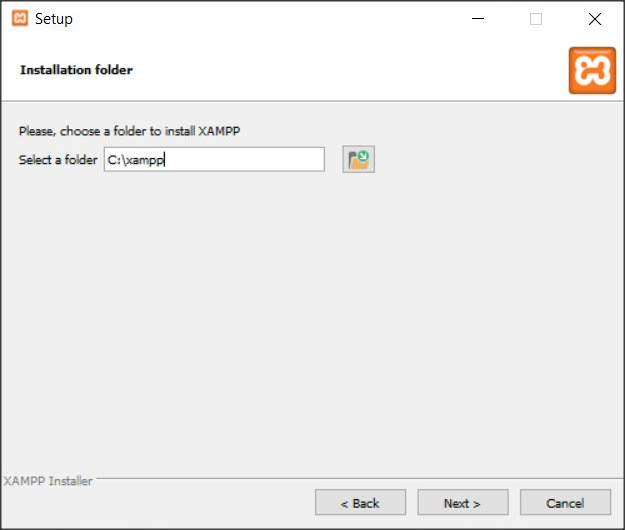
Setelah klik Next akan tampil jendela Installation Folder. biarkan sesuai default-nya dan langsung klik Next.
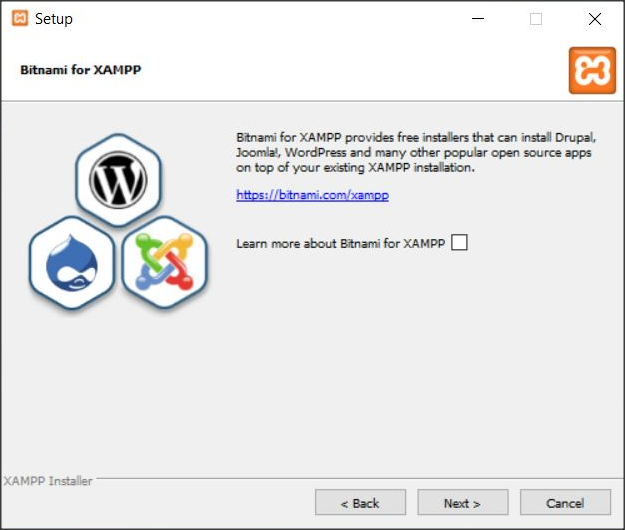
Setelah klik Next akan tampil jendela Bitnami for Xampp. Uncheck checkbox Learn more about Bitnami for XAMPP karena saya sudah mempelajarinya. Kemudian klik Next.
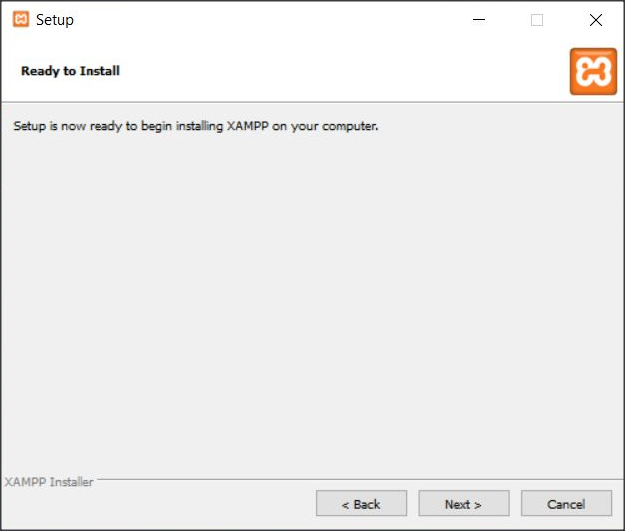
Setelah klik Next akan tampil jendela Ready to Install. Langsung saja klik Next.
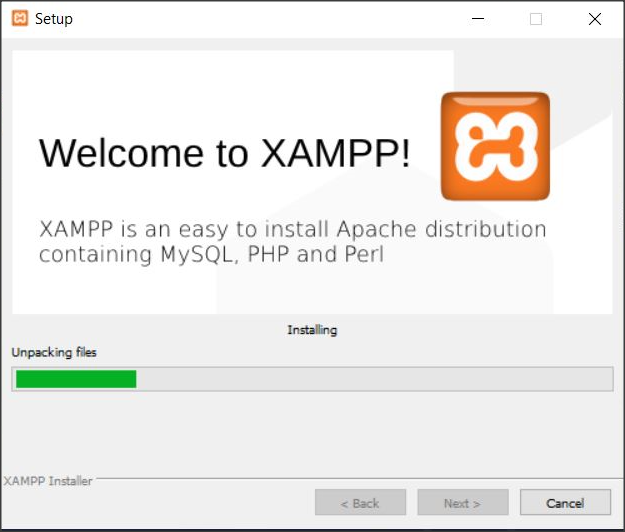
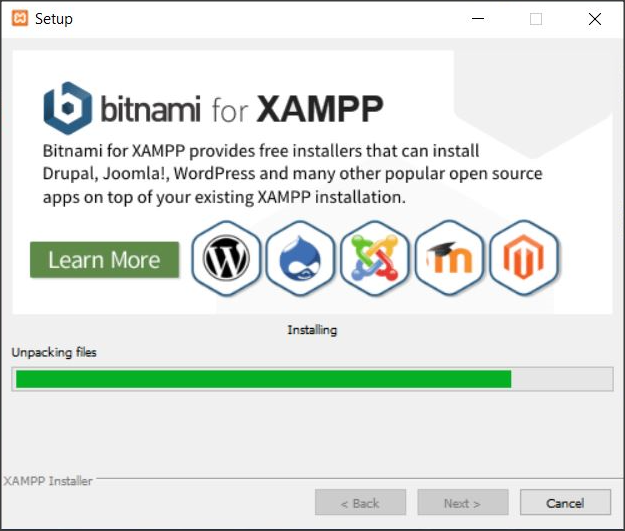
Setelah klik Next akan tampil jendela progress bar dari proses instalasi XAMPP. Tunggu sampai selesai.
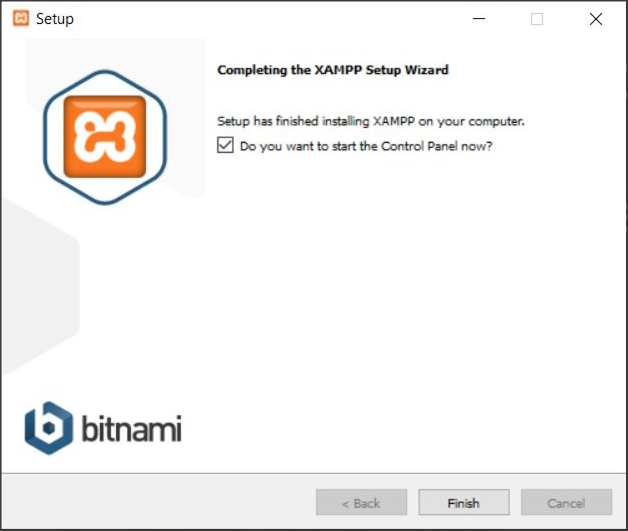
Setelah selesai akan tampil jendela Completing the XAMPP Setup Wizard. Check checkbox pertanyaan Do you want to start the Control Panel now? untuk menampilkan jendela XAMPP Control Panel, kemudian klik Next.
Setelah klik Next akan tampil jendela XAMPP Control Panel v3.3.0 seperti berikut.